[오늘의 핵심 요약]
- 승인 후 점검할 2가지 확인 항목
- 자동 광고·자동 최적화 설정
- 자동 광고의 광고 형식별 선택
- 광고 위치 설정과 실제 배치 확인
안녕하세요. 경제적 자유를 향해 하루를 쌓아가는 엄마, 하루 쌓기입니다.
이전 포스팅에서 구글 애드센스를 신청 3일 만에 승인받은 과정을 기록했습니다. 승인 메일을 받은 후 바로 광고가 송출되는 것이 아니라, 추가로 확인하고 설정해야 할 항목들이 있었습니다. 이 글에서는 승인 이후 실제로 광고가 송출되기까지 필요한 설정 과정을 정리합니다.
1. 승인 후, 확인 사항
승인 메일 수령 후, 점검해야 할 항목은 두 가지입니다. 자세한 설정 방법은 이전 포스팅을 참고하시기 바랍니다.
| 확인 항목 | 경로 | 정상 상태 |
| 승인 상태 / Ads.txt | 애드센스 → [사이트] | '준비됨' / '승인됨' |
| 지급 정보 및 PIN 등록 | 애드센스 → [지급] | 주소 및 수익 수령 정보 입력 |
2. 승인 후 설정: 자동 광고와 자동 최적화
- 경로:
애드센스 → [광고] → 사이트 기준(화면 위쪽 카테고리)의 사이트 광고 관리 → 수정(연필 아이콘) → 광고 설정 화면 진입
이 화면에서 설정할 수 있는 항목은 두 가지입니다. 광고 설정에서의 자동 광고와 자동 최적화입니다.
| 구분 | 자동 광고 | 자동 최적화 |
| 역할 | 광고를 어디에 배치할지 구글 AI가 자동으로 결정 | 배치된 광고의 성과를 높이기 위해 구글이 자동으로 실험하고 개선 |
| OFF 시 결과 | 광고가 아예 송출되지 않음 | 광고는 송출되나 성과 개선이 이루어지지 않음 |
| 필수 여부 | 필수 | 선택 (초기에는 ON 권장) |
| 나의 설정 | ON | ON |
![애드센스 → [광고] → 사이트 기준(화면 위쪽 카테고리)의 사이트 광고 관리 → 수정(연필 아이콘) → 광고 설정 화면 진입](https://blog.kakaocdn.net/dna/sWoPd/dJMcaffcYCr/AAAAAAAAAAAAAAAAAAAAABfCqAX6o59woNHVn5lHLd52IS4-vWhvL-0nDxgic8ik/img.webp?credential=yqXZFxpELC7KVnFOS48ylbz2pIh7yKj8&expires=1793458799&allow_ip=&allow_referer=&signature=l%2F1T%2B3DEtfu8ulRxbkuKRluINCk%3D)
![애드센스 → [광고] → 사이트 기준(화면 위쪽 카테고리)의 사이트 광고 관리 → 수정(연필 아이콘) → 광고 설정(화면 상단 우측의 왼쪽) → 자동 광고 선택](https://blog.kakaocdn.net/dna/dUuO5X/dJMcaaLHKAd/AAAAAAAAAAAAAAAAAAAAAN2y3lRpKjo8Q9p_rpg2vRAG3n_FBzZWehqwGnbHR2J1/img.webp?credential=yqXZFxpELC7KVnFOS48ylbz2pIh7yKj8&expires=1793458799&allow_ip=&allow_referer=&signature=RGl7q3eraxSHLEG7hSLEspJTjbo%3D)
2-1. 자동 광고: OFF에서 ON으로 전환
애드센스 심사 기간 동안 자동 광고를 사용 안 함으로 설정해 두었습니다. 심사 중 광고가 무분별하게 송출되면 사용자 경험(UX)이 저하되고, 심사 결과에도 부정적인 영향을 줄 수 있다고 판단했기 때문입니다. 승인 이후 광고 설정 화면에서 자동 광고를 ON으로 전환했습니다.
- 경로:
애드센스 → [광고] → 사이트 기준(화면 위쪽 카테고리)의 사이트 광고 관리 → 수정(연필 아이콘) → 광고 설정(화면 상단 우측의 왼쪽) → 자동 광고 선택
2-3. 자동 최적화: ON
자동 최적화는 선택 사항이나, 트래픽 데이터가 충분하지 않은 초기 단계에서는 구글의 판단에 맡기는 것이 유리합니다.
- 경로:
애드센스 → [광고] → 사이트 기준(화면 위쪽 카테고리)의 사이트 광고 관리 → 수정(연필 아이콘) → 자동 최적화(화면 상단 우측의 오른쪽) → 자동 최적화 선택
3. 자동 광고에서의 광고 형식 별 설정
자동 광고를 ON으로 전환한 후, 광고 형식을 세부적으로 설정했습니다. 자동 광고 형식은 의도 기반 형식, 오버레이 형식, 인페이지 형식 세 가지 유형으로 구분됩니다.
3-1. 의도 기반 형식: 미선택
본문의 기존 텍스트를 링크로 자동 변환하거나, 페이지 하단에 앵커·칩을 삽입하여 방문자의 행동에 따라 검색 광고 대화상자를 표시하는 방식입니다. 본문 텍스트가 광고 링크로 변환되면 콘텐츠의 신뢰도와 가독성이 저하될 수 있으므로, 정보성 글을 기반으로 한 브랜딩에 부정적 영향을 줄 수 있다고 판단하여 저는 미선택했습니다.
3-2. 오버레이 형식: 사이드 레일만 선택
오버레이 형식에는 사이드 레일 광고, 앵커 광고, 모바일 전면 광고 세 가지가 포함됩니다.
- 사이드 레일 광고: 선택
페이지 스크롤 시 화면 측면에 고정되어 따라다니는 배너 광고로, 데스크톱 전용으로 작동합니다. 페이지 레이아웃에 영향을 주지 않으면서 노출 빈도를 높일 수 있어 오른쪽 1개만 선택했습니다. 양쪽을 모두 선택할 경우 시각적 부담이 커질 수 있어 균형을 고려한 결정입니다. - 앵커 광고: 미선택
화면 상단 또는 하단에 고정되는 띠 형태의 광고로, 주로 모바일에서 작동합니다. 티스토리는 2025년 6월부터 앵커 광고 사용을 공식 금지하고 있습니다. 정책 위반 시 계정에 불이익이 발생할 수 있어 미선택했습니다. - 모바일 전면 광고: 미선택
페이지 이동 시 화면 전체를 덮는 형태로 표시되는 광고입니다. 티스토리는 2025년 9월부터 모바일 전면 광고 사용을 공식 금지하고 있습니다. 앵커 광고와 동일하게 플랫폼 정책 준수를 위해 미선택했습니다.
3-3. 인페이지 형식: 미선택
페이지의 레이아웃과 콘텐츠 분량을 기반으로 본문 내부에 자동 삽입되는 광고입니다. 글을 읽는 흐름이 광고로 끊기면 독자 경험이 저하될 수 있으므로, 저는 미선택했습니다.
4. 광고 형태와 위치
4-1. 광고 형태: 디스플레이 광고 & 텍스트형 광고
자동 광고를 활성화하면 아래 두 가지 형태의 광고가 함께 운영됩니다. 두 형태 모두 구글 애드센스에서 송출하며, 자동 광고를 설정하면 구글이 상황에 맞게 함께 운용합니다.
- 디스플레이 광고: 이미지·배너 형태로 노출되며, 방문자의 관심사와 검색 이력을 기반으로 타겟팅됩니다. 클릭당 단가(CPC)가 상대적으로 높은 특징이 있습니다.
- 텍스트형 광고(네이티브 광고): 블로그 본문과 유사한 링크 형식으로 노출되며, 포스팅의 키워드를 분석하여 관련 광고가 자동 매칭됩니다. 콘텐츠와 자연스럽게 어우러져 클릭률(CTR)이 상대적으로 높습니다.
4-2. 광고 위치 설정 구조
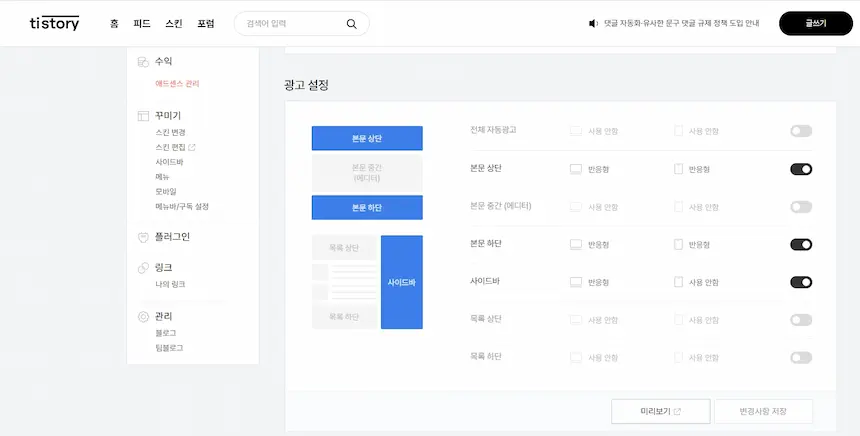
애드센스는 광고판에 어떤 광고를 채울지를 결정하고, 티스토리는 그 광고판을 세울 위치를 결정는 구조입니다.
| 설정 주체 | 경로 | 역할 | 나의 설정 |
| 티스토리 | 관리자 → 수익 → 애드센스 관리 | 광고의 위치 결정 | 본문 상단 / 본문 하단 / 사이드바 활성화 |
5. 실제 광고 배치 확인
본인이 자신의 블로그를 직접 방문하여 광고를 확인하는 행위는 애드센스 정책상 권장되지 않습니다. 반복적인 자가 조회는 비정상 트래픽으로 감지되어 계정에 불이익이 발생할 수 있기 때문입니다. 이에 애드센스의 광고 설정에서 미리보기 도구를 통해 실제 광고 배치를 확인했습니다.
- 경로:
애드센스 → [광고] → 내 도메인 수정(연필 아이콘) 클릭 → 우측 미리보기 화면
마치며: 설정은 끝, 이제는 콘텐츠!
애드센스의 승인 이후 기술적 준비가 끝난 지금, 현재 누적 잔고는 0.01달러입니다. 42개의 포스팅을 발행한 시간에 비하면 작은 수치이지만, 광고가 정상 송출되고 있다는 확인이자 방문자가 유입되고 있다는 데이터입니다. 애드센스 수익은 트래픽에 비례합니다. 포스팅이 누적되고 검색 노출이 늘어날수록 수익도 함께 성장합니다. 0.01달러는 그 성장의 출발점으로 기록합니다.
함께 읽으면 좋은 글:
[구글 애드센스] 초보의 시행착오, 신청부터 '검토 중' 만들기까지 가이드 — 애드센스 연동 오류 해결부터 심사 요청까지의 전 과정. [구글 애드센스] 신청 3일 만에 승인! 초보의 합격 비결 3가지 — 3일 만에 승인을 받은 결정적 전략 3가지.
[용어 설명]
- CPC(Cost Per Click): 광고 클릭 1회당 게시자에게 지급되는 금액.
- CTR(Click Through Rate): 광고 노출 횟수 대비 클릭 횟수의 비율. 클릭률.
- PIN 번호: 구글이 게시자의 실제 주소를 확인하기 위해 우편으로 발송하는 인증 번호. 입력 완료 후 수익 지급이 활성화됨.
- 트래픽(Traffic): 블로그에 유입되는 방문자의 수와 흐름.
- UX(User Experience): 방문자가 블로그를 이용하면서 느끼는 총체적인 경험. 가독성·속도·디자인 등이 포함됨.
- 광고 슬롯: 광고가 게재될 수 있도록 지정된 페이지 내 특정 영역.
(작성일 기준 정보이며, 이후 변경될 수 있습니다.)
우리의 소중한 하루가 모여 함께 성장하는 내일이 되길 소망하며, 끝까지 읽어주셔서 진심으로 감사합니다.
'blog-monetization' 카테고리의 다른 글
| [애드센스] 4월 결산: 잔고 6배, 무엇이 바뀌었나 (0) | 2026.05.07 |
|---|---|
| [블로그 성장] 인스타그램 채널 개설: 브랜딩부터 첫 게시물까지 (0) | 2026.04.18 |
| [블로그 성장] 기록이 자산이 되는 시작: 노션(Notion) 활용 (0) | 2026.03.20 |
| [블로그 성장] 구글 애널리틱스 시작: 가입 및 등록 가이드 (0) | 2026.03.14 |
| [애드센스] 2월 결산: 0.01달러와 첫 잔고 기록 (0) | 2026.03.05 |