[오늘의 핵심 요약]
- GA4 전체 메뉴 구조를 표 하나로 정리
- 블로거가 실제로 봐야 할 곳은 딱 3곳
- 매일 볼 필요 없다는 것, 데이터로 확인
- 초보자를 위한 실전 활용법까지 정리
안녕하세요. 경제적 자유를 향해 하루를 쌓아가는 엄마, 하루 쌓기입니다.
애널리틱스를 만들어 놓고도 한동안 사용하지 않았습니다. 왼쪽 메뉴에 카테고리가 여러 개고, 낯선 단어들이 잔뜩 있어서 열어볼 때마다 부담이 앞섰습니다. 그러다 매달 애드센스 결산 글을 쓰면서 수익을 분석하려니 애널리틱스를 확인할 수밖에 없었습니다. 막상 들여다보니 수익을 분석하고 다음 글감을 잡는 데 꼭 필요한 도구라는 걸 깨달았습니다. 오늘은 저처럼 애널리틱스 앞에서 막막했던 분들을 위해, 메뉴 구조부터 실전 활용법까지 정리합니다.
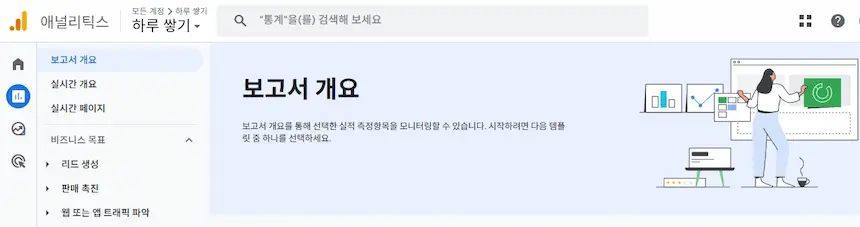
1. GA4 전체 메뉴, 표로 한눈에
1-1. 전체 메뉴 표
| 1단계 | 2단계 | 3단계 | 4단계 |
| 홈 | - | - | - |
| 보고서 | 보고서 개요 | - | - |
| 실시간 개요 | - | - | |
| 실시간 페이지 | - | - | |
| 비즈니스 목표 | 리드 생성 | 개요, 잠재고객, 사용자 획득, 트래픽 획득, 방문 페이지, 사용자 획득 동질 집단, 리드 부적격 및 손실 | |
| 판매 촉진 | 개요, 전자상거래 구매, 프로모션, 구매 여정 | ||
| 웹 또는 앱 트래픽 파악 | 개요, 인구통계 세부정보, 페이지 및 화면 | ||
| 사용자 참여 발생 시간 및 유지율 보기 | 개요, 이벤트, 페이지 및 화면 | ||
| 사용자 | 사용자 속성 | 개요, 인구통계 세부정보, 잠재고객 | |
| 기술 | 개요, 기술 세부정보 | ||
| 탐색 | - | - | - |
| 광고 | - | - | - |
굵게 표시한 3곳이 블로거가 실제로 봐야 할 곳입니다. 인구통계 세부정보와 페이지 및 화면은 서로 다른 두 경로에 각각 들어있는데, 실제로 확인해 보니 100% 동일한 리포트였습니다. 즉 두 경로 중 어디로 들어가든 결과는 같습니다.
1-2. 1단계 메뉴의 역할
① 홈
로그인하면 가장 먼저 보이는 화면. 최근 방문자 수와 트렌드를 요약해서 보여줍니다.
② 보고서
GA4가 미리 정해둔 형식으로 데이터를 자세히 보는 곳. 지금부터 다룰 데이터 대부분이 여기 있습니다. 보고서 안에서는 비즈니스 목표(방문자가 어떻게 왔는지, 무엇을 봤는지)와 사용자(방문자가 누구인지)가 블로그와 관련 있습니다. 판매 촉진은 이커머스 전용이라 블로그에는 해당하지 않습니다.
③ 탐색
하위 메뉴 없이, 조건을 직접 골라 맞춤 표를 만드는 고급 기능. 초보 단계에서는 몰라도 됩니다.
④ 광고
하위 메뉴 없이, 광고 캠페인 성과를 추적하는 곳. 블로그 운영자에게는 대부분 해당하지 않습니다.
2. 블로거가 봐야 할 3곳 찾아가기
2-1. 사용자 획득 — 방문자가 어떻게 왔는지
비즈니스 목표 > 리드 생성 > 사용자 획득은 방문자가 처음 사이트에 들어온 경로를 보여줍니다. 새로운 채널이 등장하면 여기서 가장 먼저 포착할 수 있습니다.
① Organic Search(자연 검색)
검색엔진에서 검색해 들어온 방문. 비중이 높을수록 SEO 전략이 잘 통하고 있다는 신호입니다.
② Direct(직접 접속)
주소를 직접 입력하거나 즐겨찾기로 들어온 방문. 재방문자나 브랜드 인지도를 가늠하는 지표입니다.
③ Referral(추천 유입)
다른 사이트에 걸린 링크를 통해 들어온 방문. 어떤 외부 사이트가 내 글을 소개하고 있는지 확인할 수 있습니다.
④ AI Assistant(AI 검색 도우미)
ChatGPT, Perplexity 같은 AI 검색 도구를 통한 유입. 아직 낯설지만 최근 등장한 새로운 채널로, 계속 지켜볼 만합니다.
2-2. 페이지 및 화면 — 어떤 글이 잘 됐는지
비즈니스 목표 > 사용자 참여 발생 시간 및 유지율 보기 > 페이지 및 화면은 포스팅별 조회수와 활성 사용자당 평균 참여 시간을 보여줍니다. 어떤 글이 많이 읽히고, 얼마나 오래 읽혔는지 한눈에 비교할 수 있어 다음 글감을 정할 때 가장 먼저 열어보게 되는 곳입니다.
2-3. 인구통계 세부정보 — 누가 보러 왔는지
사용자 > 사용자 속성 > 인구통계 세부정보는 방문자의 국가를 보여줍니다. 특정 날짜에 방문자 수가 갑자기 늘었는데 국가가 이례적으로 흩어져 있다면, 정상 방문이 아닌 비정상 트래픽일 가능성을 의심해 볼 수 있습니다.
3. 블로그 성장 단계별 GA4 활용법
3-1. 초기 단계 — 홈 화면으로 충분
지금처럼 방문자 수가 적은 초기 단계에서는 홈 화면으로 큰 흐름만 훑어도 충분합니다. 매일 습관적으로 볼 필요는 없습니다. 특정 글이 갑자기 잘 나가거나 이상한 트래픽이 의심될 때, 결산 때처럼 원인을 확인하고 싶을 때만 앞서 소개한 3곳을 열어보면 됩니다.
3-2. 성장 이후 — 정기적으로 들여다볼 때
방문자와 수익이 늘어난 이후에는 유입 경로나 페이지별 성과를 더 자주 확인하는 것이 좋습니다. 트래픽 변화가 커지는 만큼 이상 징후도 그만큼 빨리 나타나기 때문입니다. 이 단계부터는 주 단위로 사용자 획득과 페이지 및 화면을 정기적으로 들여다보는 습관을 들이는 것이 도움이 됩니다.
마치며: 애널리틱스 3곳, 익숙해지기
이 3곳(사용자 획득, 페이지 및 화면, 인구통계 세부정보)부터 익숙해지면서 애널리틱스에 접근하고 있습니다. 덕분에 결산을 쓸 때마다 분석에 실질적인 도움을 받고 있습니다. 나머지 메뉴는 아직 다 써보지 못했지만, 앞으로 블로그가 성장하면서 애널리틱스를 더 폭넓게 활용할 수 있게 되길 바랍니다.
함께 읽으면 좋은 글:
[블로그 성장] 구글 애널리틱스(GA4) 시작: 가입 및 등록 가이드 — 아직 가입 전이라면 먼저 필요한 첫 단계
[구글SEO] 구글 상단 노출을 돕는 내부 링크 — 검색 유입을 늘리는 다음 단계
블로그를 구독하시면 새 글이 올라올 때마다 바로 받아보실 수 있습니다. 😊
[용어 설명]
- GA4(Google Analytics 4): Google은 '구글', Analytics는 '분석'. 구글에서 제공하는 무료 웹사이트 방문자 분석 도구.
- 사용자 획득: 방문자가 사이트에 처음 들어온 유입 경로.
- 페이지 및 화면: 포스팅별 조회수와 참여시간을 보여주는 리포트.
- 인구통계 세부정보: 방문자의 국가·언어 등을 보여주는 리포트.
우리의 소중한 하루가 모여 함께 성장하는 내일이 되길 소망하며, 끝까지 읽어주셔서 진심으로 감사합니다.